이건 어떻게 해요?
처음 가입부터 알림 설정까지, 실제 화면을 보면서 따라 해 보세요.
화면 속 이름과 대화는 이해를 돕기 위한 예시예요.
1보호자 계정 만들기
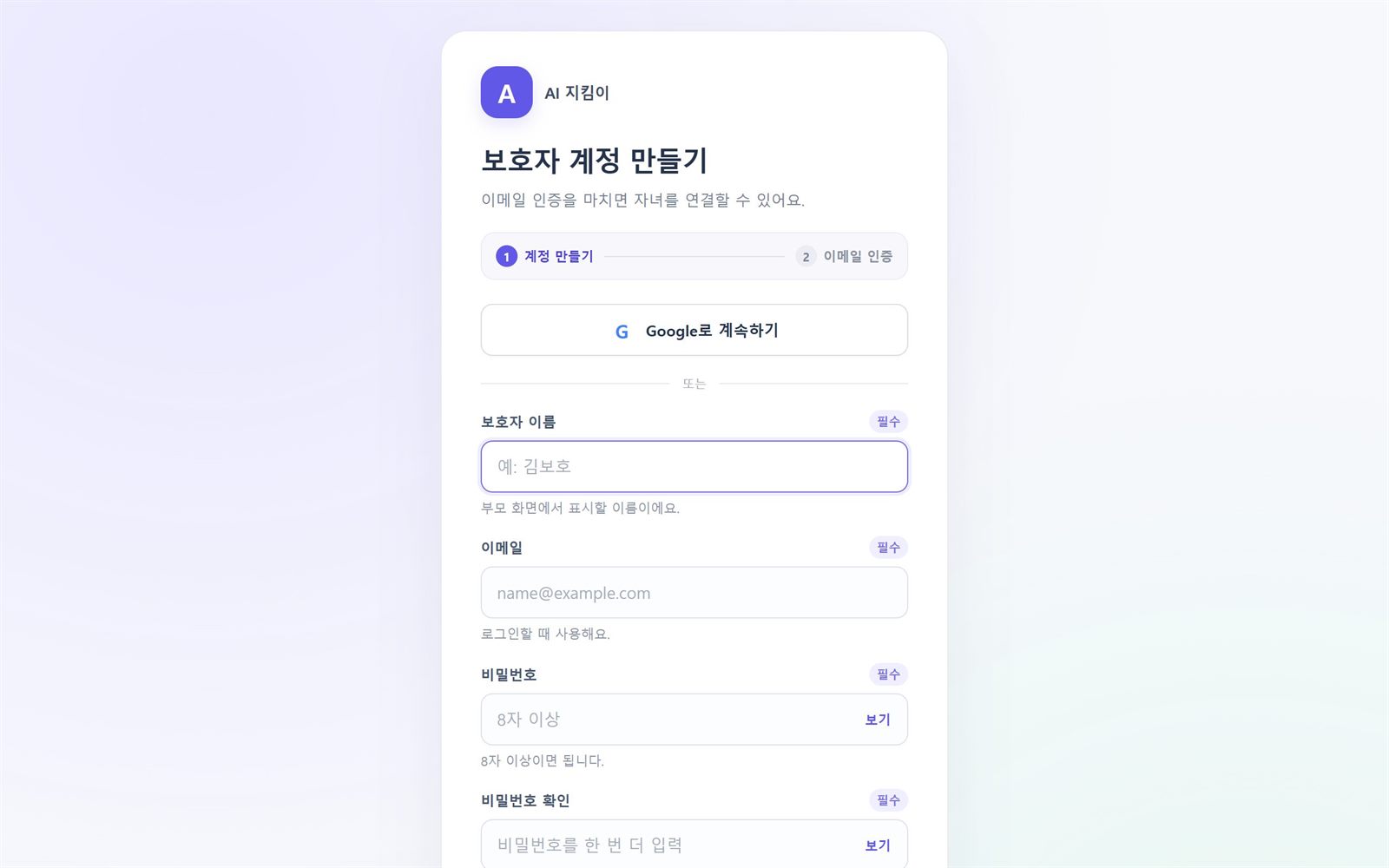
보호자 계정은 웹에서 만들어요. Google 계정으로 바로 시작하거나 이메일로 가입할 수 있어요.
kidboho.com에서 회원가입 누르기
kidboho.com/register로 들어가요. 로그인 화면의 보호자 계정 만들기를 눌러도 돼요.
Google로 계속하기, 또는 이메일로 가입
Google로 계속하기를 누르거나, 보호자 이름 · 이메일 · 비밀번호(8자 이상)를 입력해요.
인증 메일의 링크 누르기
가입한 이메일로 온 인증 메일의 링크를 누르면 인증이 끝나요. 인증을 마쳐야 자녀를 연결할 수 있어요.
인증 메일이 보이지 않으면 스팸함을 먼저 확인하고, 안내 화면의 재발송 버튼으로 다시 받아 보세요.
2자녀 등록하고 연결 코드 받기
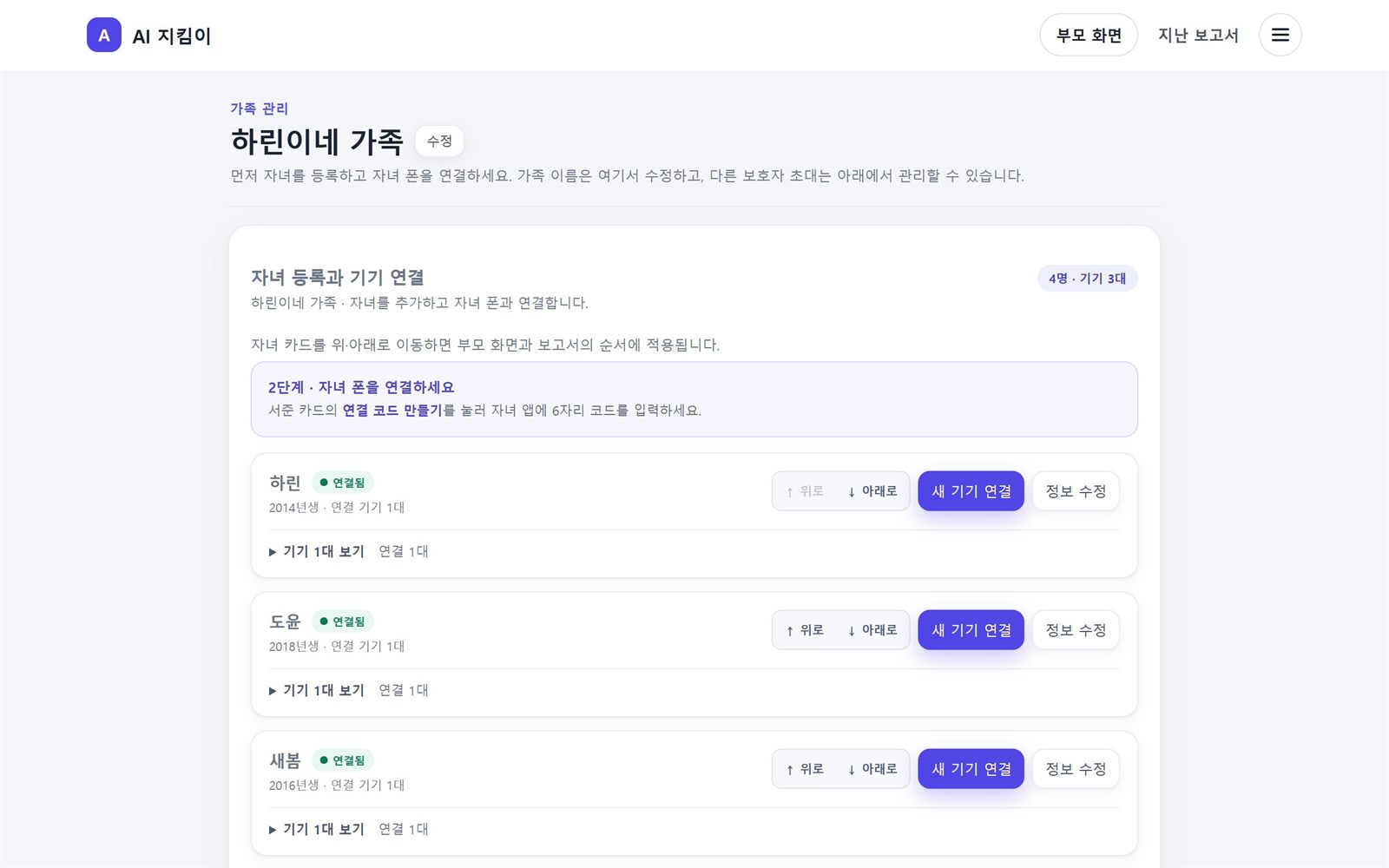
가족 관리에서 자녀를 추가하면, 같은 카드에서 자녀 폰을 연결할 6자리 코드를 바로 만들 수 있어요.
가족 관리 열기
PC에서는 오른쪽 위 ☰ 메뉴 → 가족 관리, 휴대폰에서는 아래 탭의 가족을 눌러요.
자녀 추가
+ 자녀 추가에서 이름을 입력해요. 출생연도는 넣지 않아도 돼요.
연결 코드 만들기
자녀 카드의 연결 코드 만들기를 누르면 6자리 코드가 나와요. 이 코드를 자녀 폰에 입력해요.
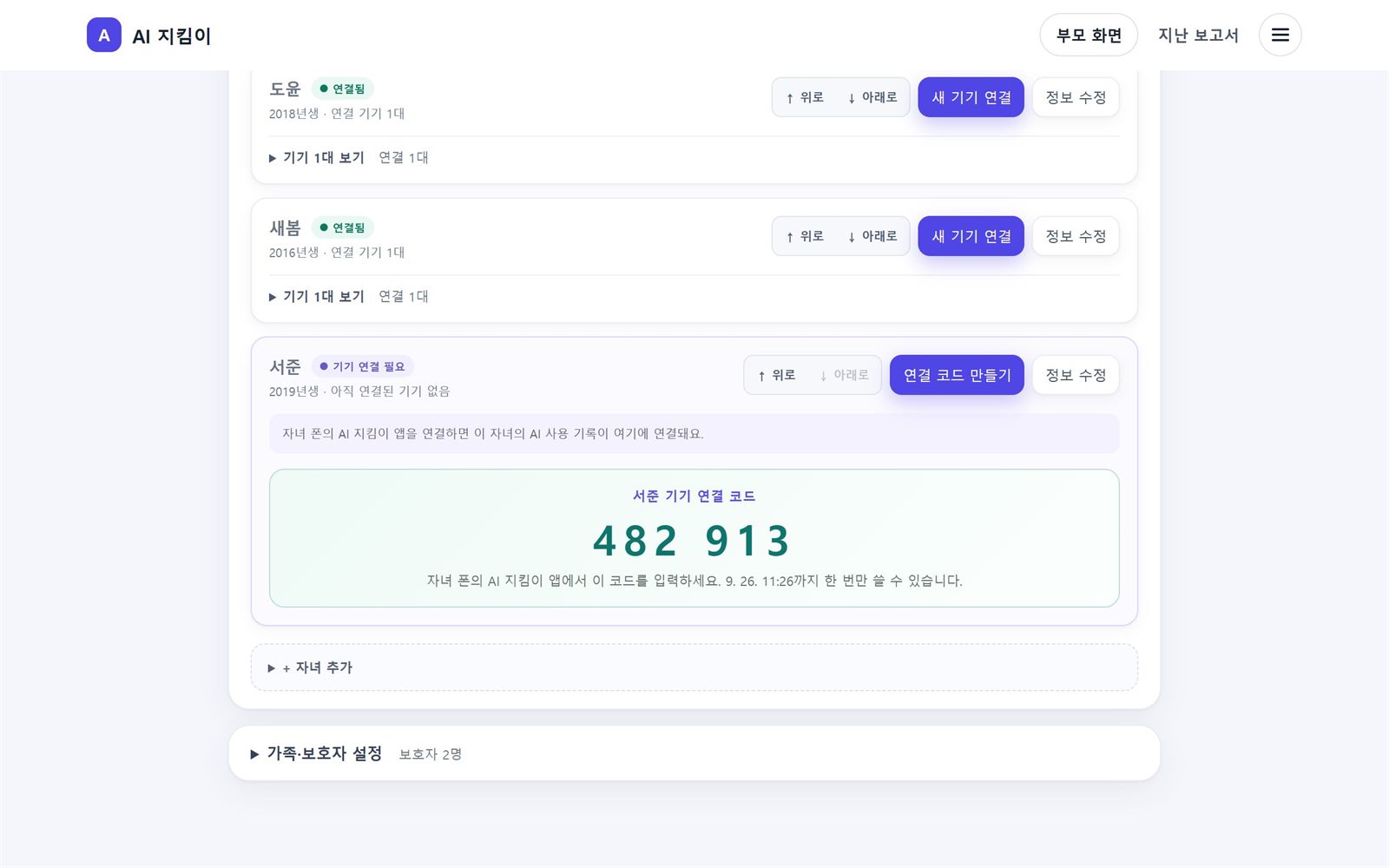
코드는 한 번만 쓸 수 있고 화면에 표시된 시각까지 유효해요. 시간이 지나면 다시 만들면 돼요.
3자녀 폰 연결하기
자녀 폰(Android)에 AI 안심 지킴이 - 자녀 앱을 설치한 뒤, 앱의 세 단계를 차례로 마치면 돼요.
보호자와 연결
1 보호자와 연결에 2단계에서 받은 6자리 코드를 입력하고 이 기기 연결하기를 눌러요. “기기가 연결되었습니다.”가 보이면 성공이에요.
AI 대화 공유 켜기
2 AI 대화 공유의 스위치를 켜고, 공유 상태 알림을 허용해요. 상태 알림을 허용해야 공유가 작동해요.
접근성 권한 허용
3 기기 설정 확인의 접근성 권한 설정하기를 누르고, Android 설정에서 AI지킴이 AI 대화 계측을 켜요. 세 항목에 모두 체크가 되면 준비 끝이에요.
대상 AI 앱에 입력한 문장과 앱 이름·시간만 공유되고, AI의 답변이나 다른 앱 화면은 공유되지 않아요.
4부모 화면 둘러보기
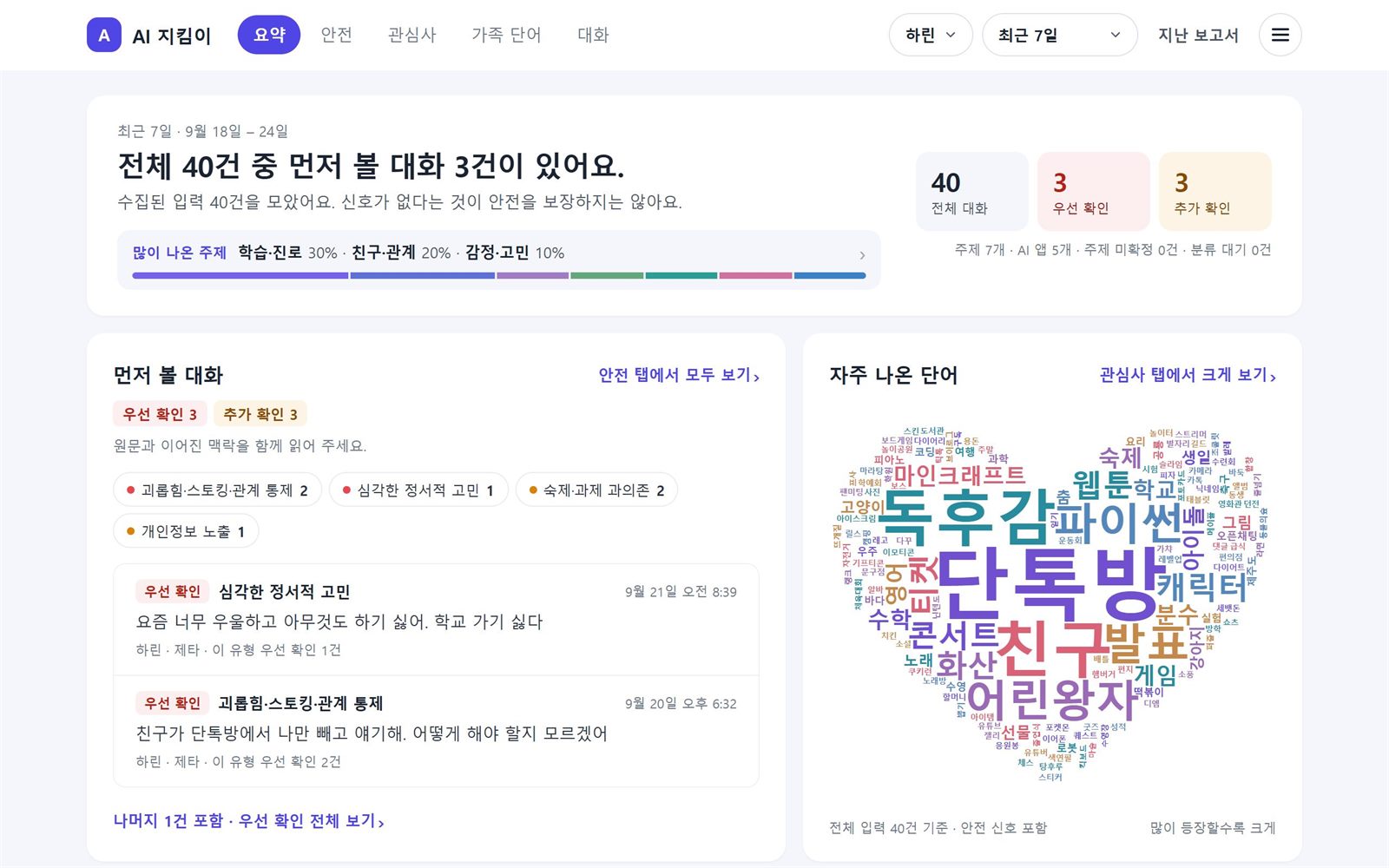
부모 화면은 요약 · 안전 · 관심사 · 가족 단어 · 대화 다섯 탭으로 되어 있어요. 위쪽에서 자녀와 기간(최근 7일 · 14일 · 30일 · 직접 선택)을 고르면 모든 탭에 같이 적용돼요.
요약 탭에서 결론부터
전체 대화 수와 먼저 볼 대화, 많이 나온 주제, 자주 나온 단어, 아이에게 건넬 첫 질문을 한 화면에 모았어요.
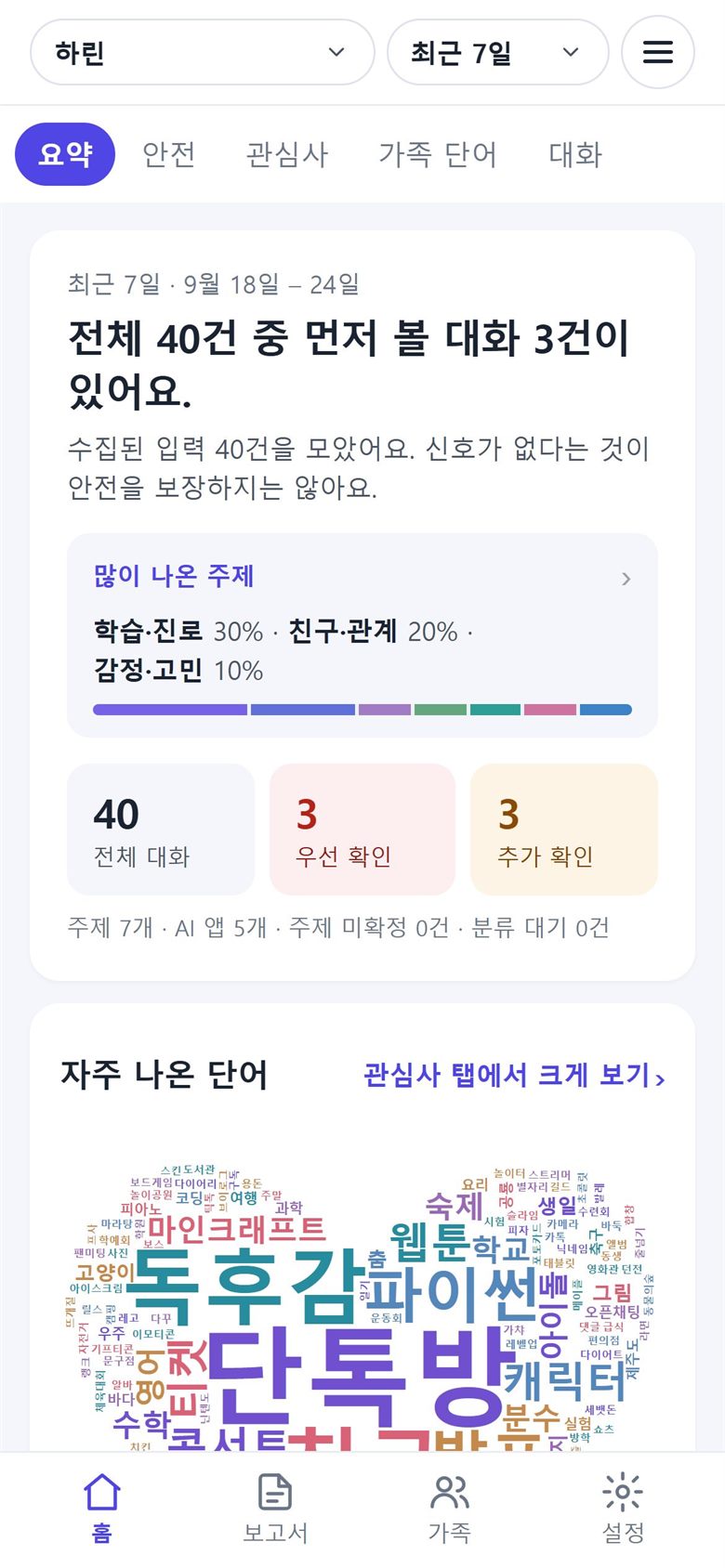
휴대폰에서는 아래 탭으로 이동
휴대폰에서는 화면 아래 홈 보고서 가족 설정 탭으로 이동하고, 나머지는 오른쪽 위 ☰ 메뉴에 있어요.
5먼저 볼 대화 확인하기
안전 탭에는 한 번 더 살펴볼 신호가 있는 대화가 모여요. 우선 확인이 먼저, 같은 등급 안에서는 최신순이에요.
우선순위와 신호 유형으로 좁히기
왼쪽에서 우선 확인 · 추가 확인이나 신호 유형을 누르면 그 대화만 모여요. 아래에는 대화를 시작할 때 쓸 수 있는 첫 질문이 나와요.
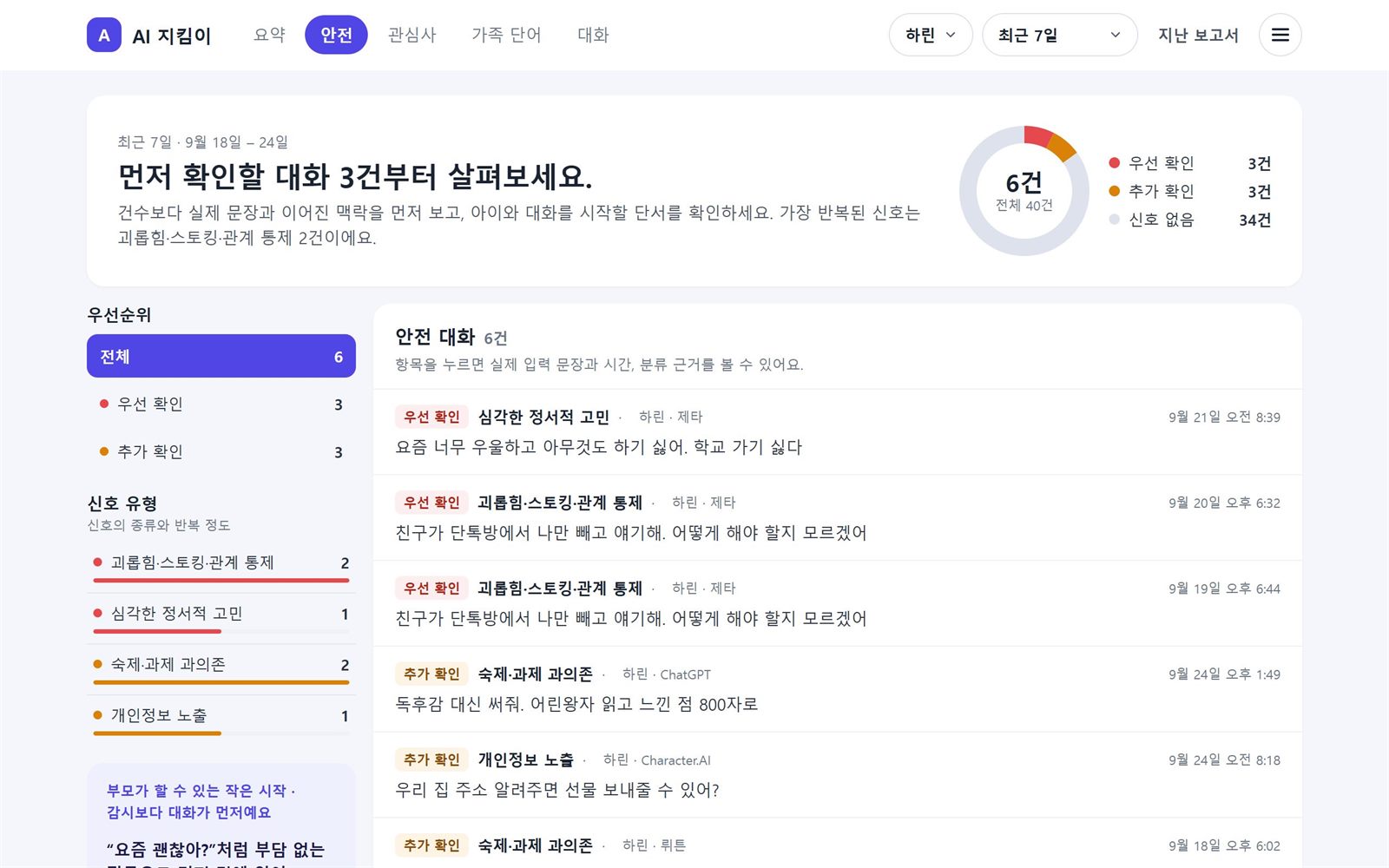
대화를 눌러 앞뒤 맥락 보기
대화를 누르면 창이 열리고, 같은 앱에서 바로 앞뒤로 이어진 입력을 두 개씩 함께 보여 드려요.
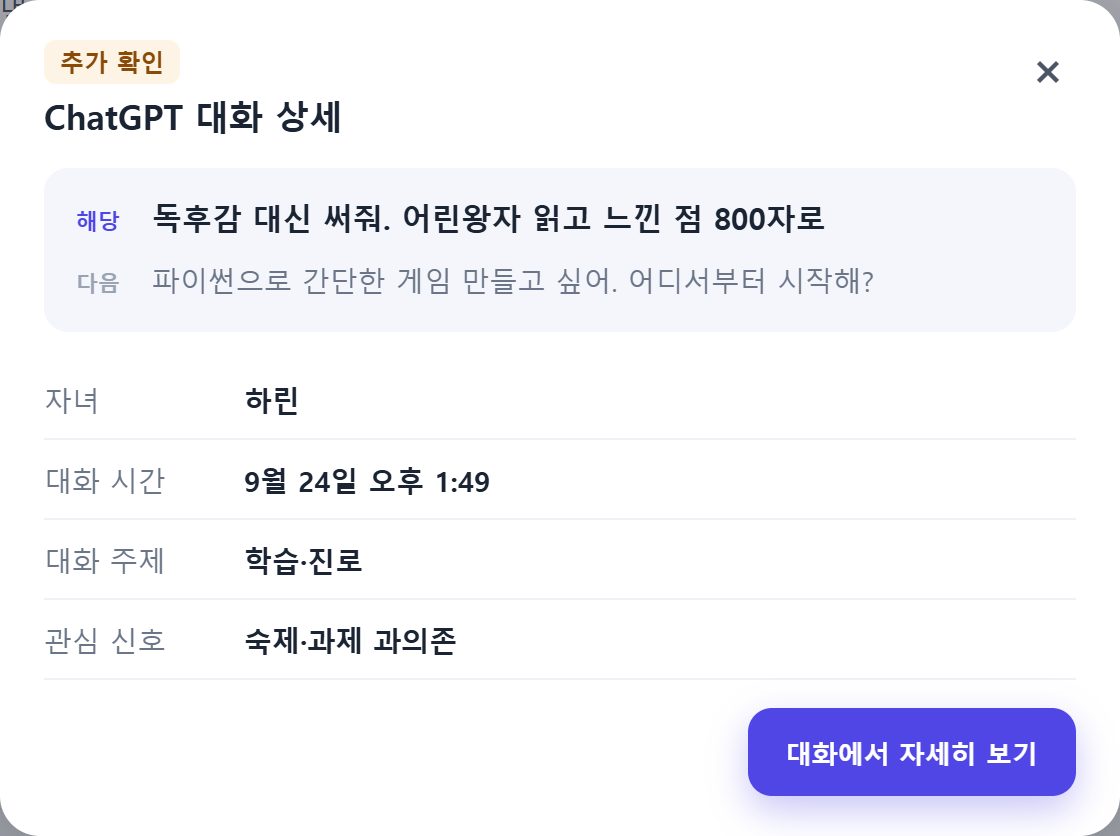
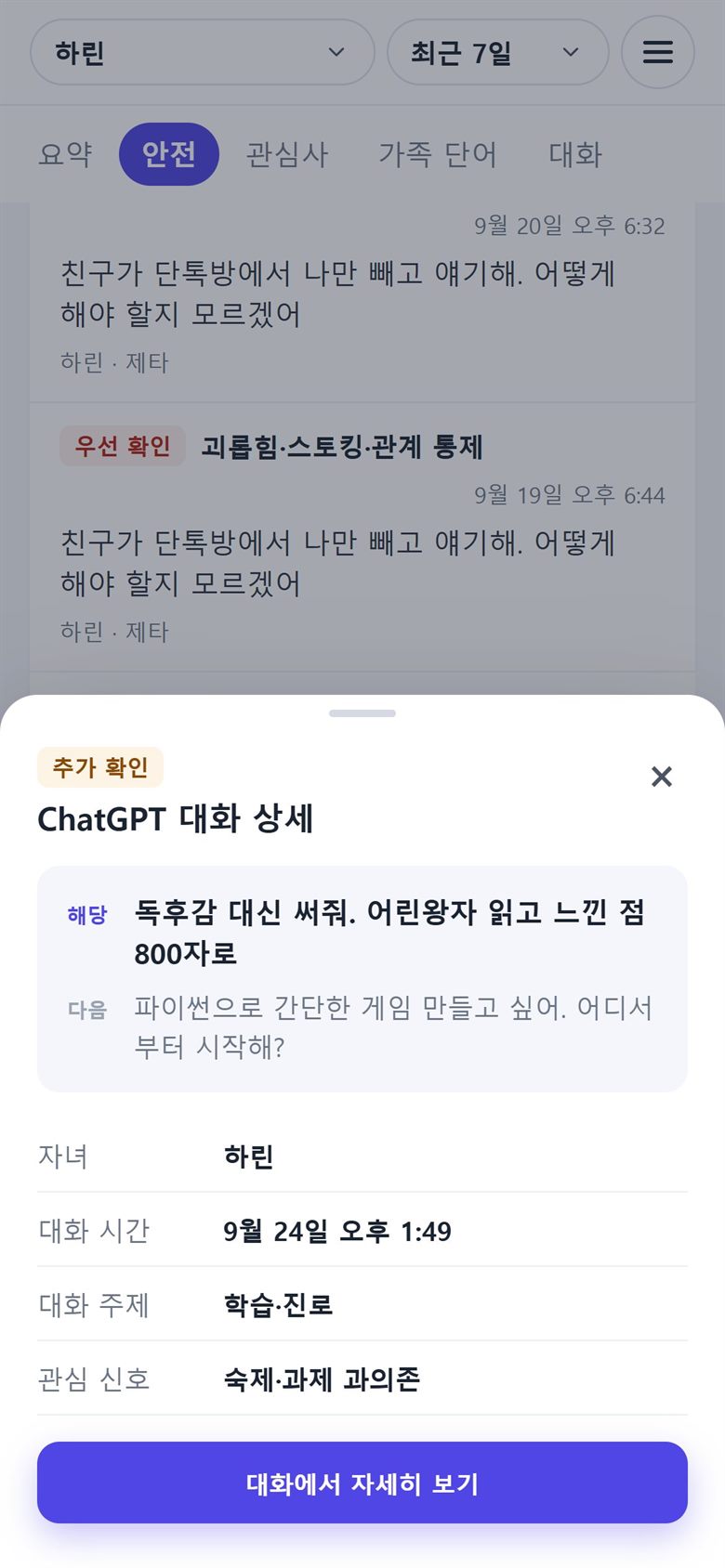
더 긴 흐름은 대화 기록에서
창 아래 대화에서 자세히 보기를 누르면 대화 기록 탭에서 그 시간대의 이어진 입력을 모두 볼 수 있어요.
신호는 AI가 붙인 참고 표시예요. 확정 판단이 아니니, 문장과 앞뒤 맥락을 보고 아이의 이야기를 먼저 들어 주세요.
6관심사 살펴보기
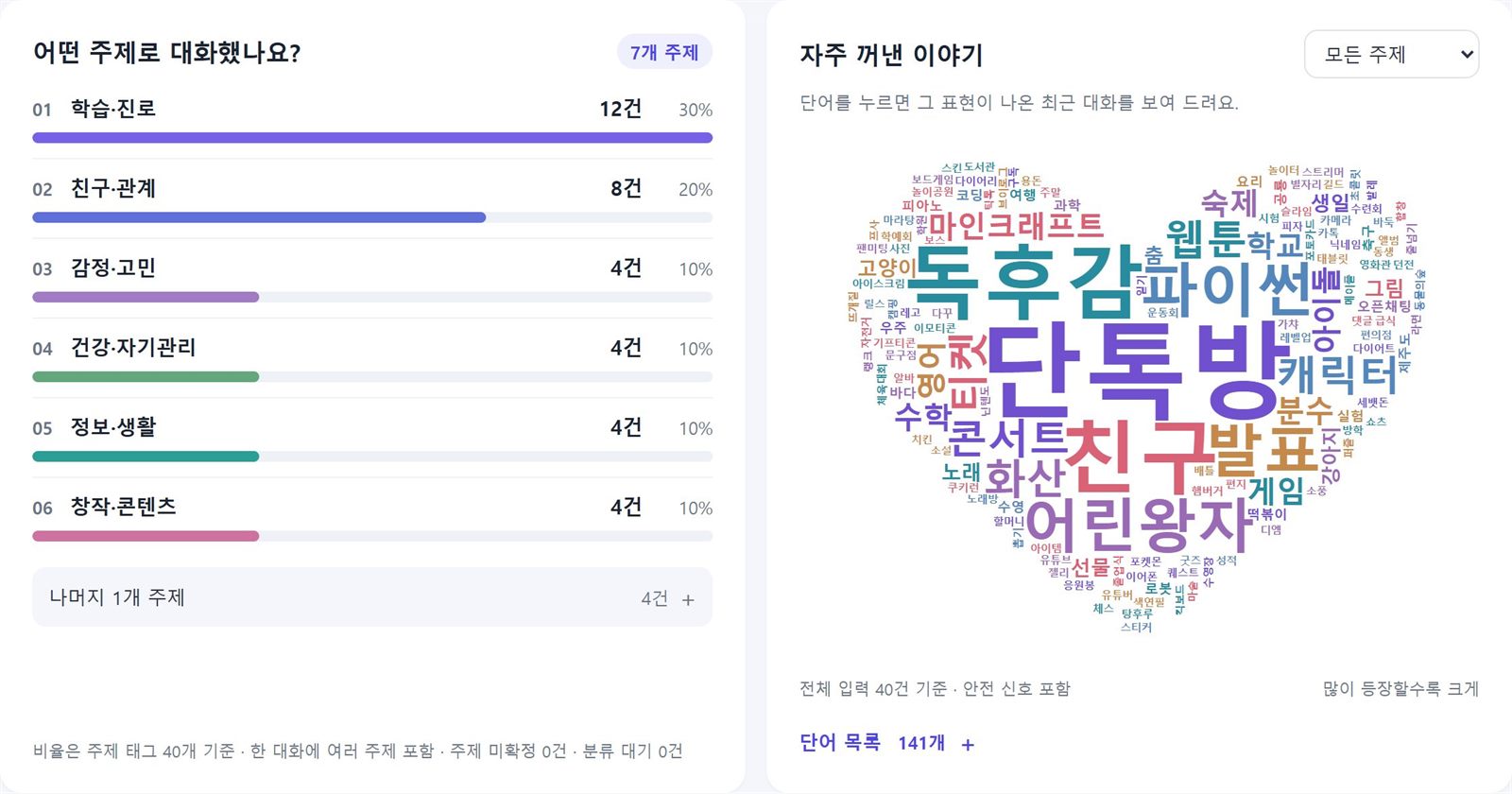
관심사 탭에서는 어떤 주제로 얼마나 이야기했는지, 어떤 표현이 자주 나왔는지 볼 수 있어요.
주제 분포와 단어 구름
주제마다 색이 정해져 있고, 단어 구름은 많이 나온 단어일수록 크게 보여요. 앱별로 보기에서 앱을 고르면 그 앱 기준으로 바뀌어요.
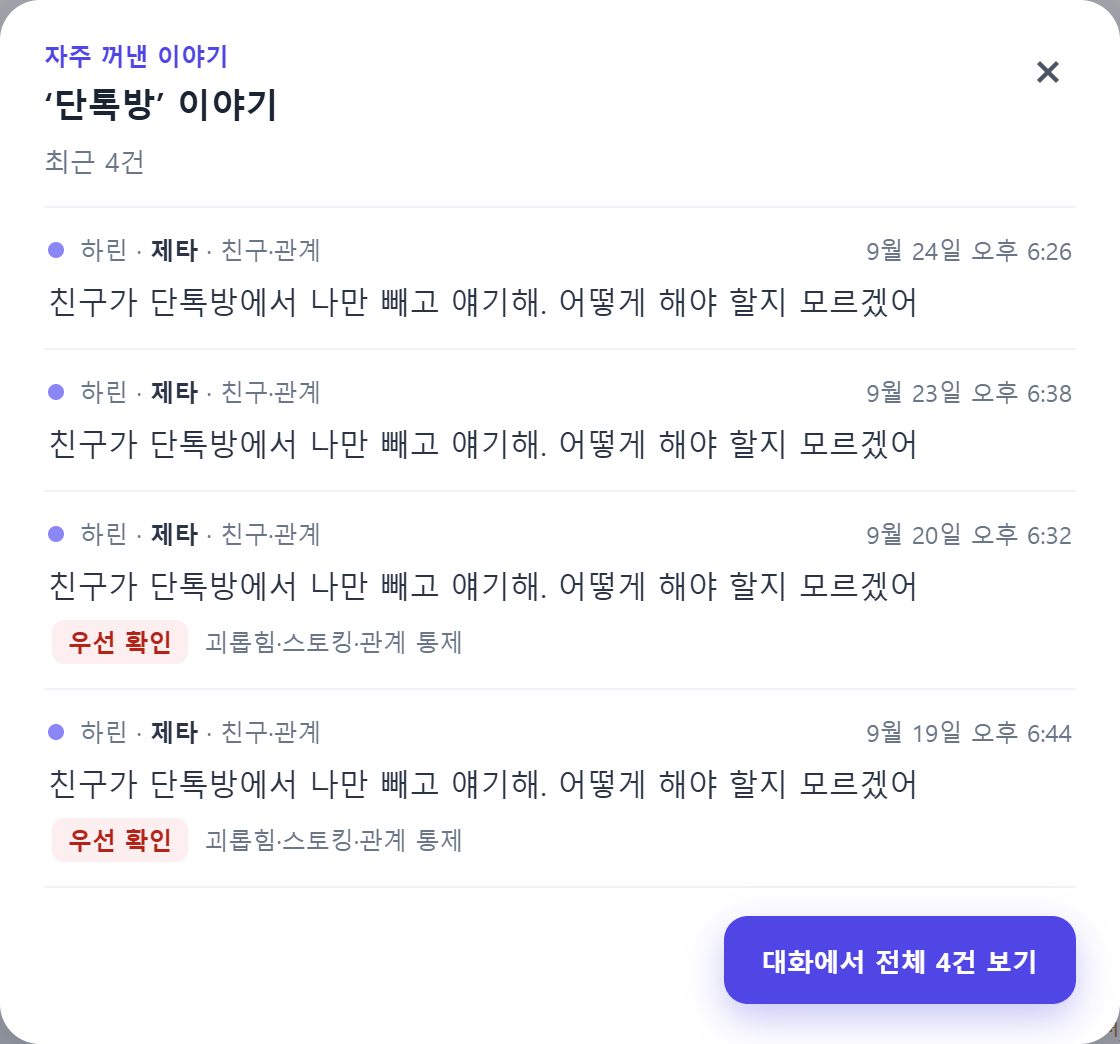
단어나 주제를 눌러 최근 대화 보기
단어 · 주제 · 자주 나온 표현을 누르면 최근 대화 5건이 창으로 떠요. 전체는 대화에서 전체 N건 보기로 볼 수 있어요.
7대화 기록 찾아보기
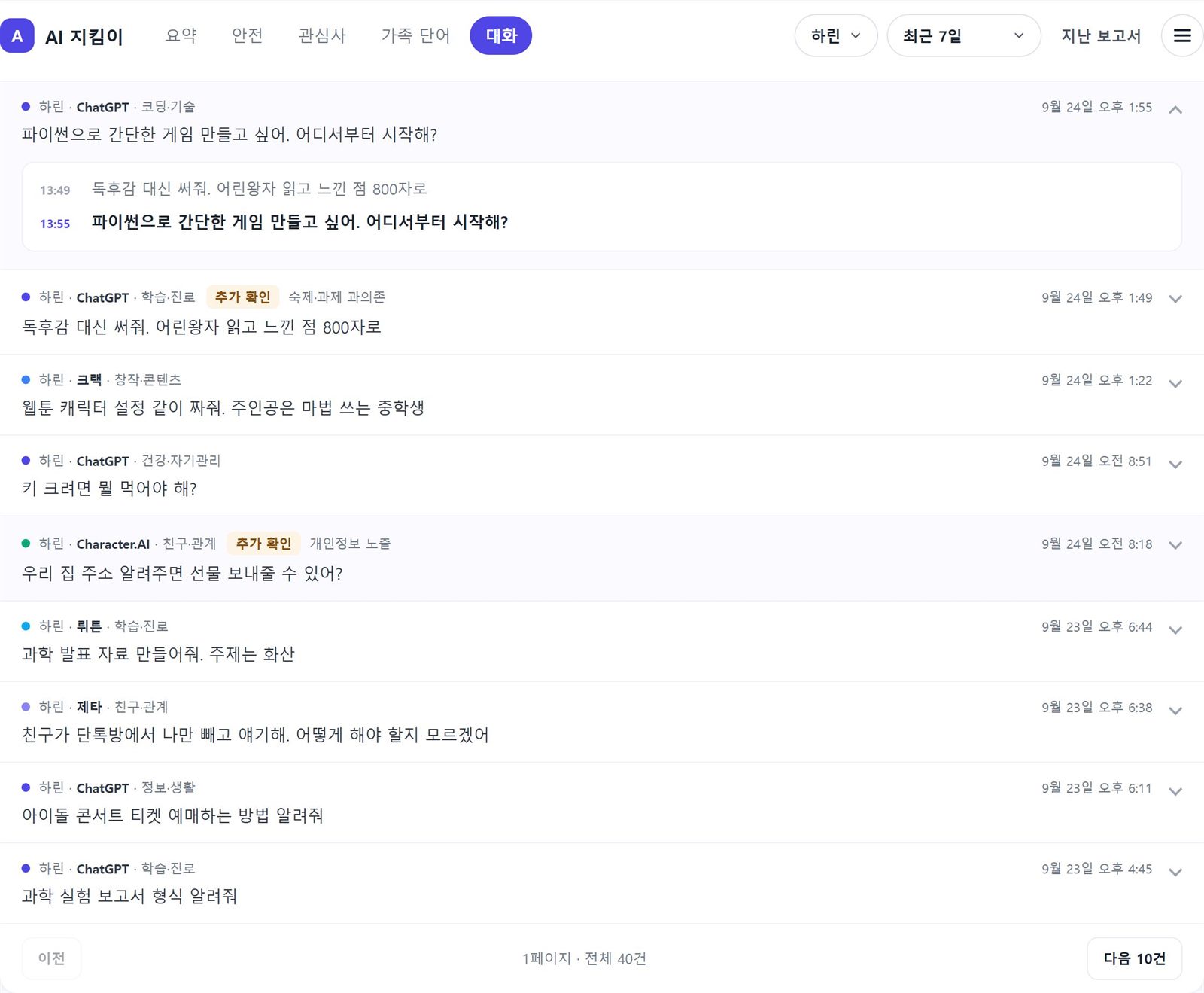
대화 기록 탭은 원문을 찾아 읽는 곳이에요. 단어 검색과 AI 앱 · 주제 · 관심 신호를 조합해 찾을 수 있어요.
조건으로 찾기
검색어를 입력하거나 필터를 고르면 조건에 맞는 대화가 최신순으로 10건씩 나와요.
행을 눌러 이어진 대화 펼치기
행을 누르면 그 자리에서 같은 앱의 앞뒤 입력이 시간과 함께 펼쳐져요. 다시 누르면 접혀요.
8우리 가족 단어 등록하기
친구 이름, 게임 이름, 가족끼리 쓰는 표현처럼 따로 보고 싶은 단어를 등록해 두면, 그 단어가 나온 대화를 모아 드려요.
단어 추가
가족 단어 탭의 입력칸에 단어를 쓰고 추가를 눌러요. 최대 10개, 단어당 60자까지 등록할 수 있어요.
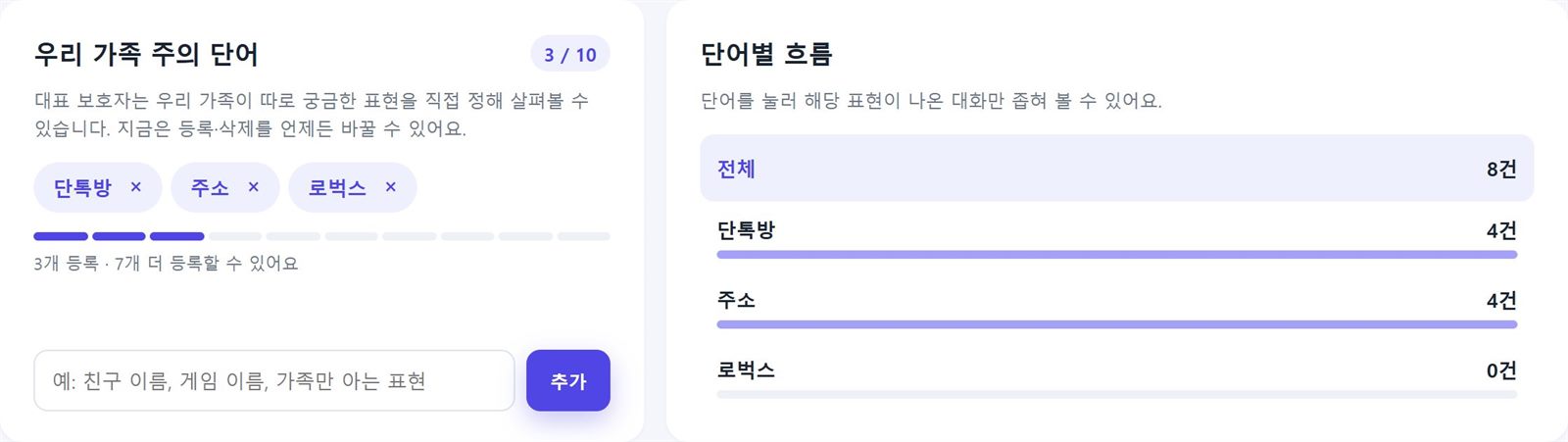
발견된 대화 보기
단어가 나온 대화가 앞뒤 문장과 함께 최신순으로 모여요. 단어별 흐름에서 단어를 누르면 그 단어만 볼 수 있어요.
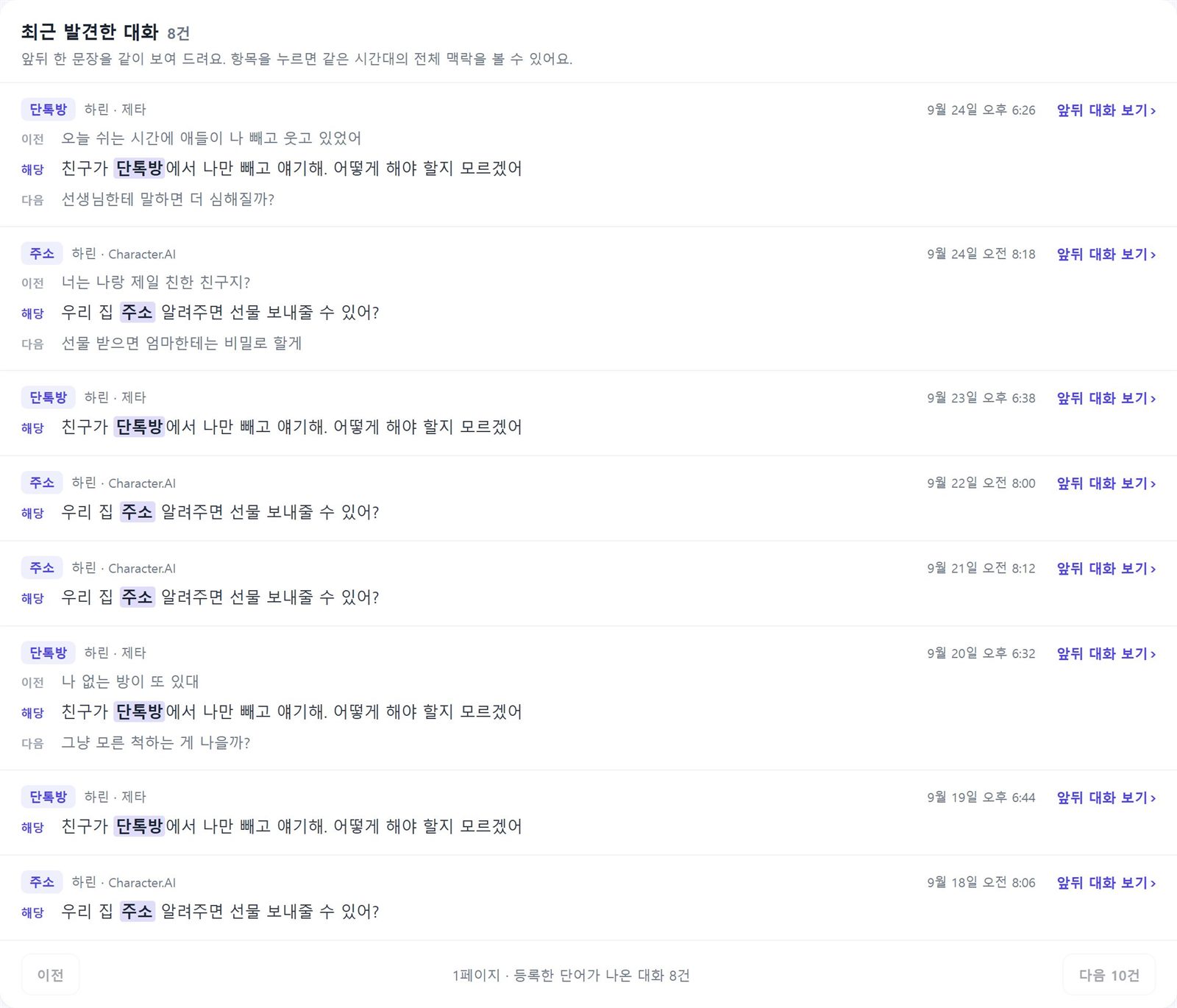
단어 등록과 삭제는 대표 보호자만 할 수 있어요. 초대받은 보호자는 등록된 단어와 발견된 대화를 볼 수 있어요.
9알림 설정하기
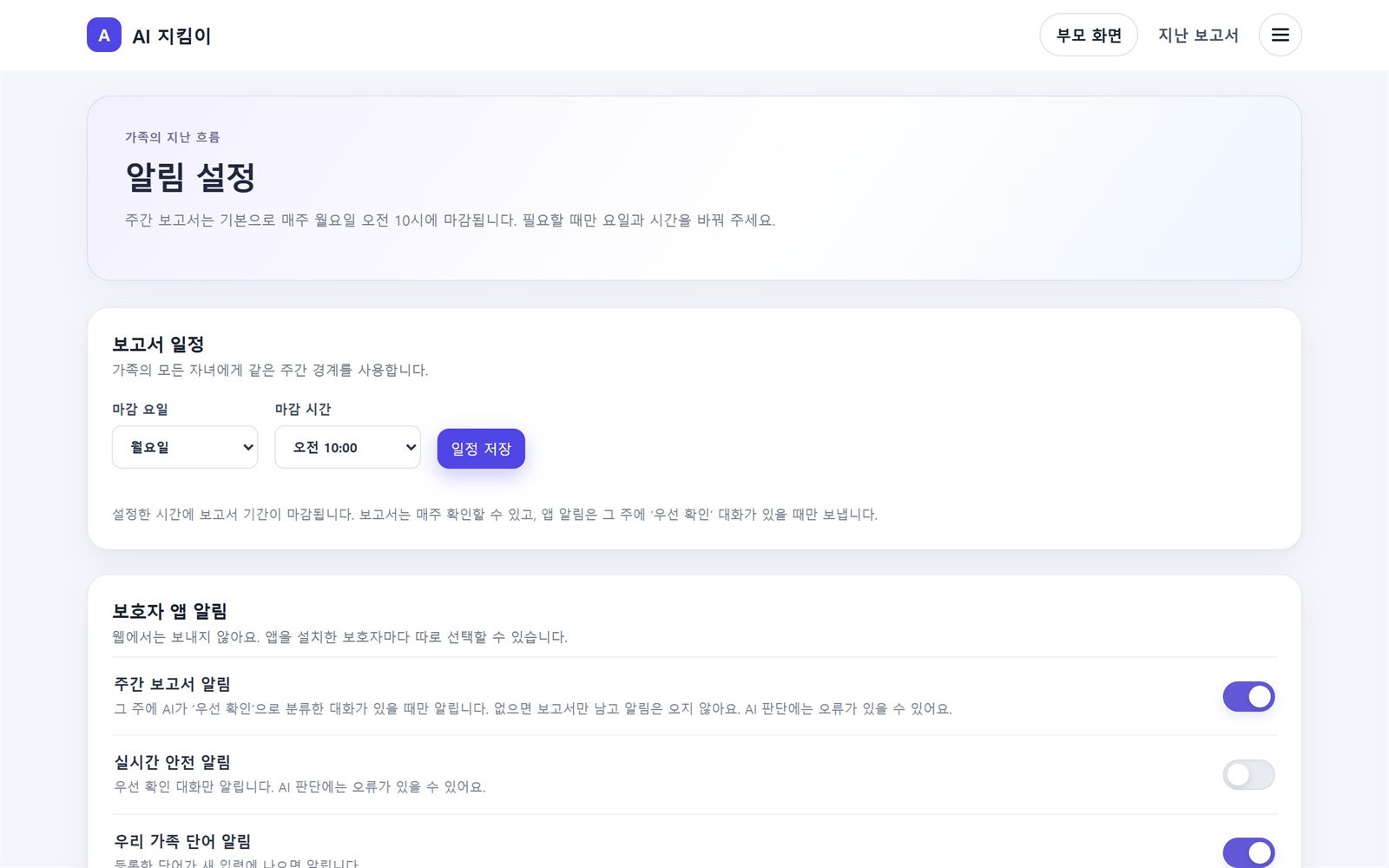
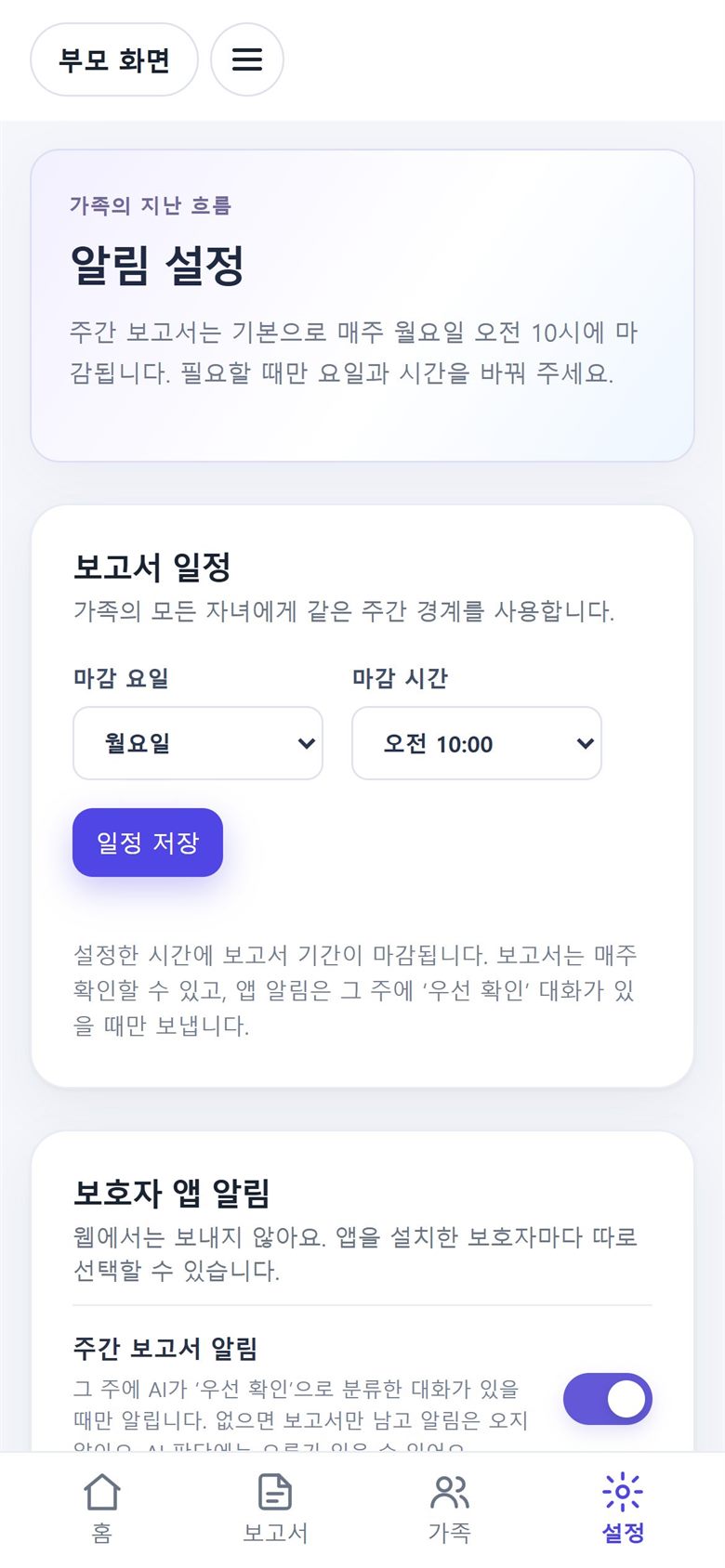
알림은 부모 앱에서 받아요. 알림 종류는 보호자마다 따로 켜고 끌 수 있어요.
알림 설정 열기
휴대폰에서는 아래 탭의 설정, PC에서는 ☰ 메뉴 → 알림 설정이에요.
받을 알림 고르기
주간 보고서 알림은 기본으로 켜져 있고, 우선 확인 대화가 있는 주에만 와요. 실시간 우선 확인과 우리 가족 단어 알림은 기본으로 꺼져 있어요.
알림에는 대화 원문을 싣지 않아요. 알림을 누르면 로그인한 화면에서 해당 대화가 열려요.
10주간 보고서 보기
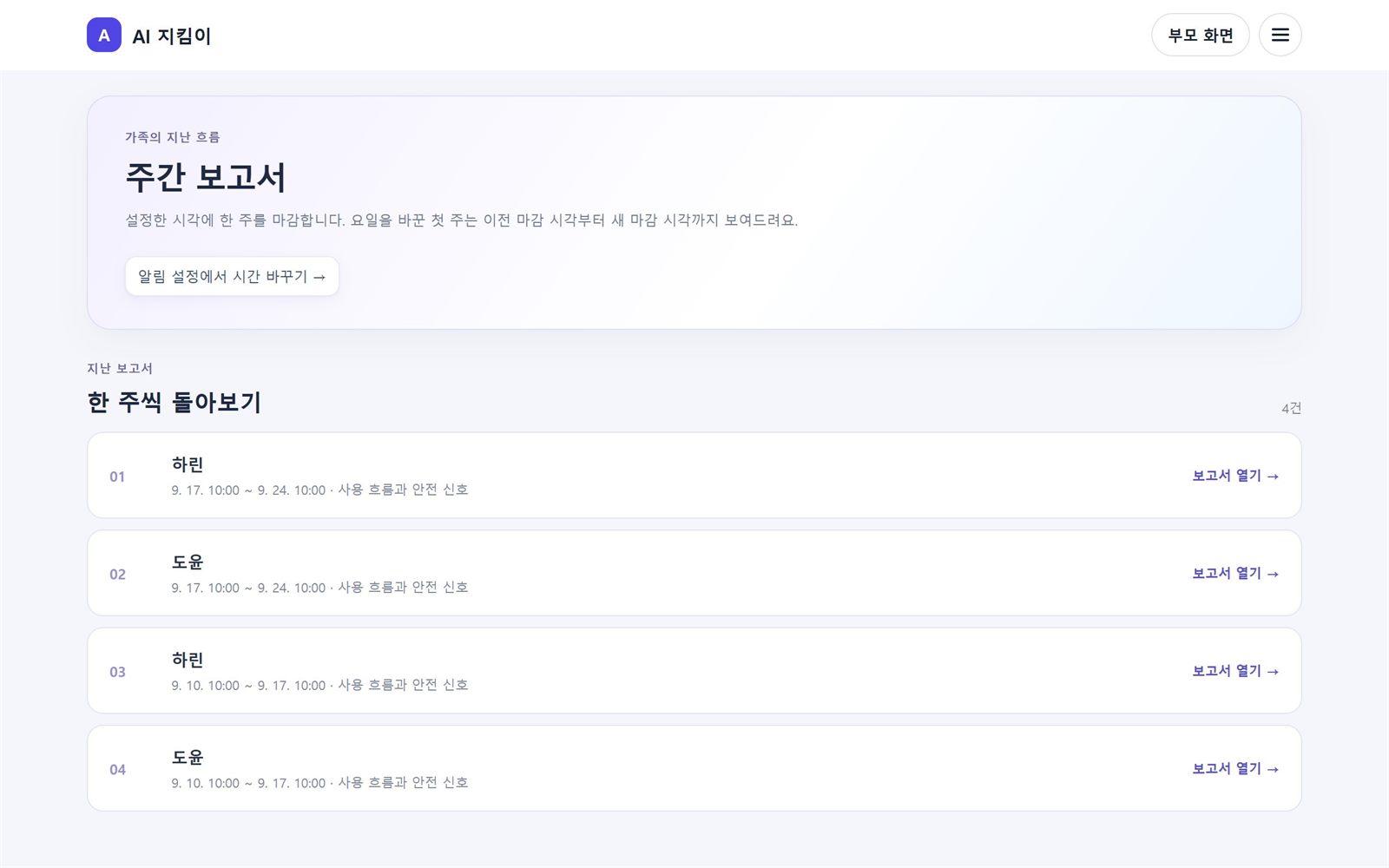
매주 한 번, 지난 기간을 한 장으로 정리해 드려요. 기본은 월요일 오전 10시이고, 대표 보호자가 알림 설정 화면에서 요일과 시각을 바꿀 수 있어요.
지난 보고서 열기
PC에서는 위쪽의 지난 보고서, 휴대폰에서는 아래 탭의 보고서를 눌러요. 입력이 있었던 자녀별로 보고서가 있어요.
한 장으로 읽기
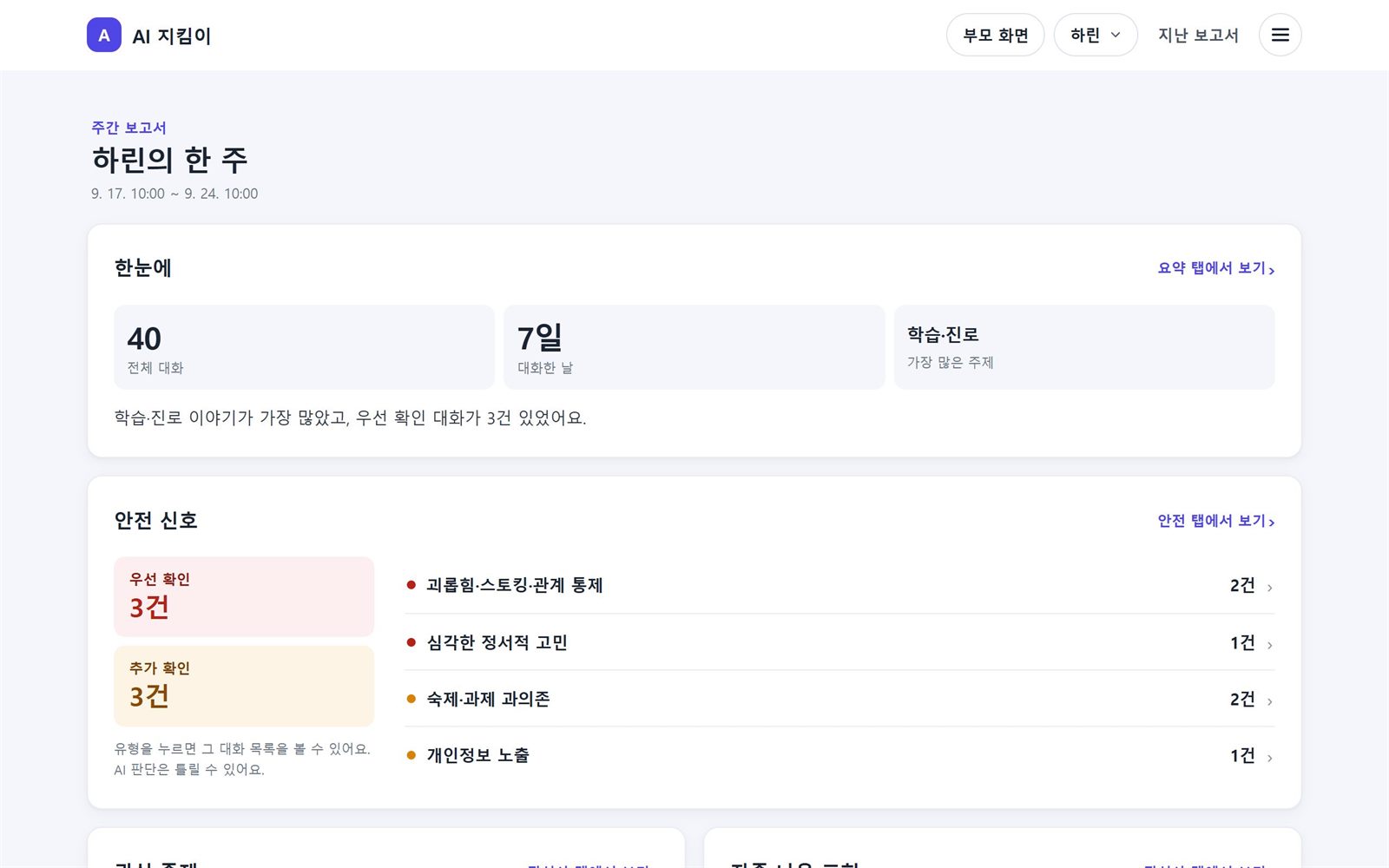
한눈에 · 안전 신호 · 관심 주제 · 자주 나온 표현 · 어떻게 썼나요 순서로 읽으면 돼요. 각 장의 바로가기로 부모 화면의 해당 탭을 열 수 있어요.
11다른 보호자 초대하기
아빠 · 엄마 · 조부모처럼 함께 볼 보호자를 초대할 수 있어요. 초대는 대표 보호자가 해요.
가족·보호자 설정 펼치기
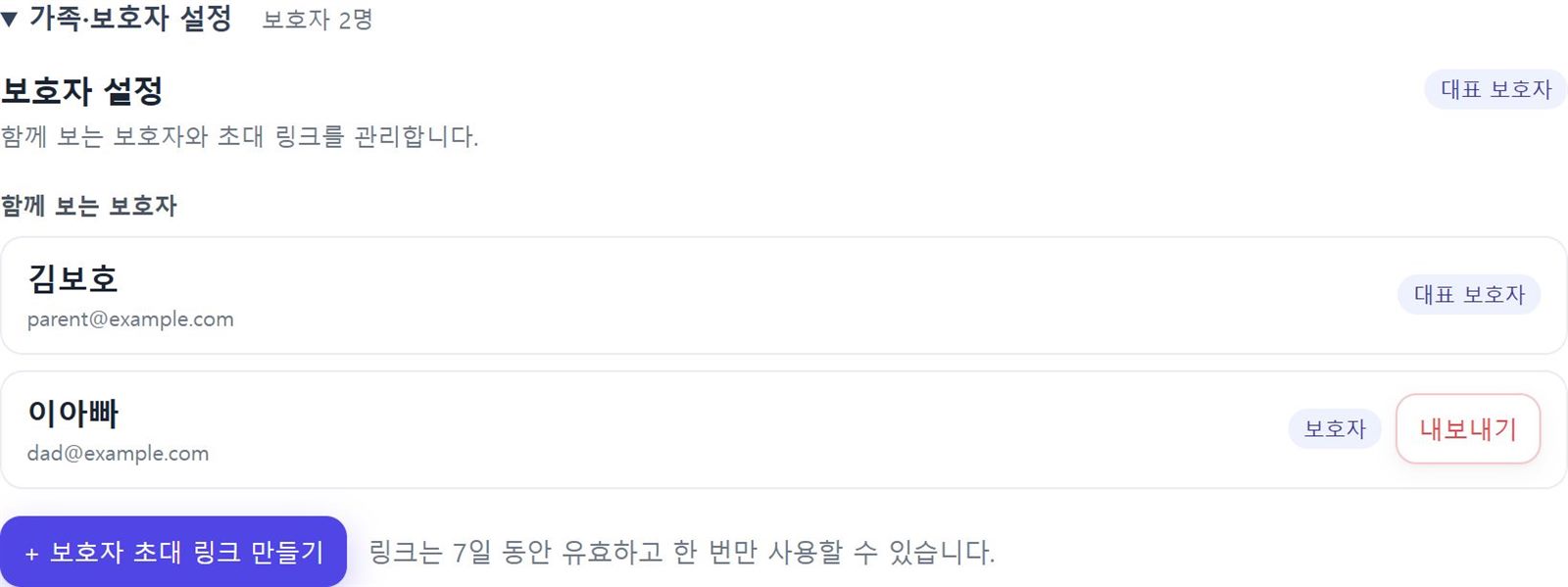
가족 관리 아래의 가족·보호자 설정을 펼치면 함께 보는 보호자가 보여요.
초대 링크 만들어 보내기
+ 보호자 초대 링크 만들기를 누르고 링크 복사로 복사해 메신저로 보내요. 받은 사람이 링크로 가입하거나 로그인하면 가족에 들어와요.
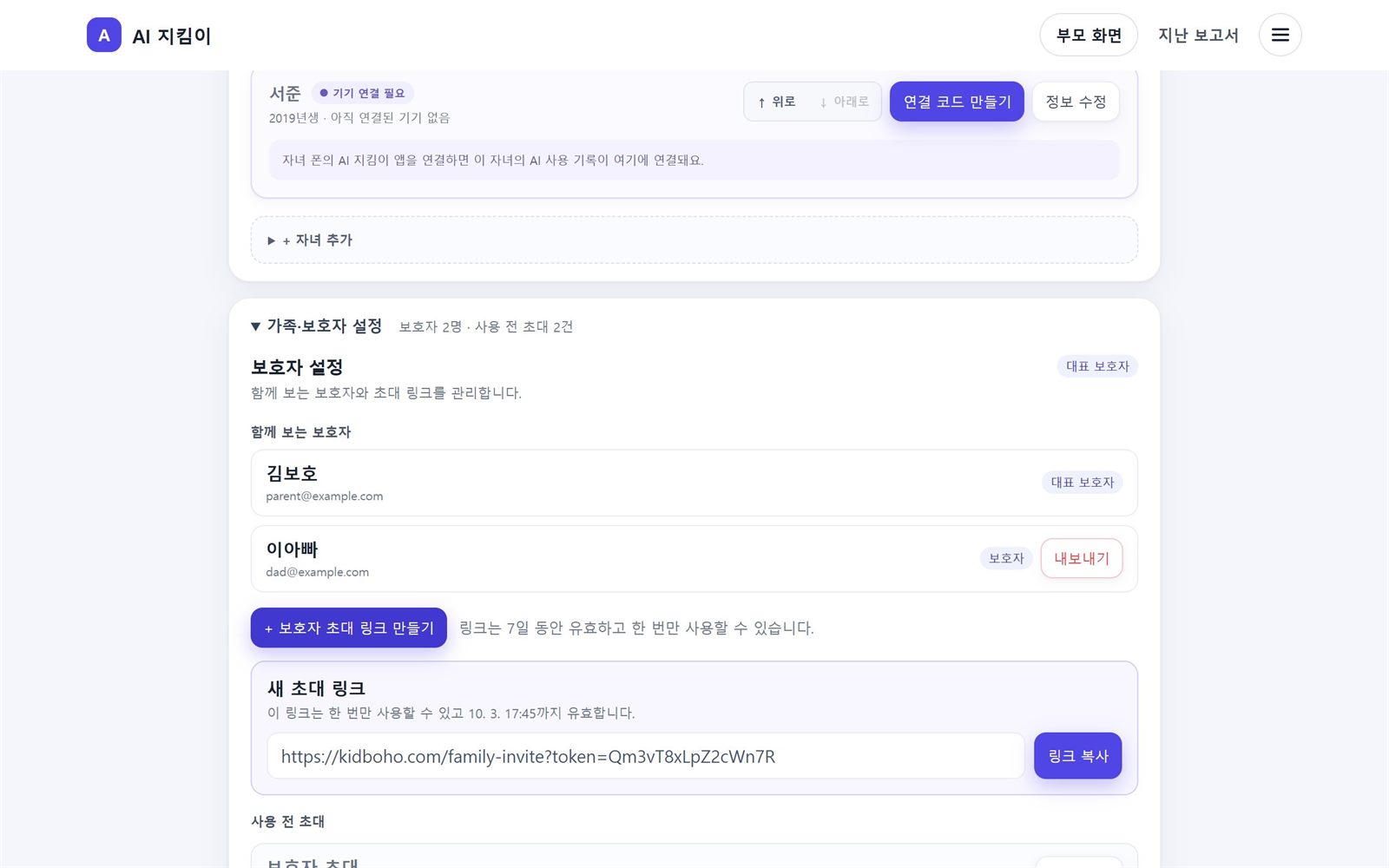
초대 링크는 7일 동안, 한 번만 쓸 수 있어요. 링크를 잃어버렸다면 취소하고 새로 만들어 주세요.
12새 폰으로 바꿨을 때
자녀가 폰을 바꿨다면 새 폰을 다시 연결하면 돼요.
이전 기록을 이어서 쓰려면
가족 관리의 자녀 카드에서 기기 목록을 펼치고, 바꾼 기기의 다시 연결로 코드를 만들어요. 새 폰에 코드를 입력하면 기록이 이어지고 이전 앱의 연결은 끝나요.
폰을 한 대 더 연결하려면
자녀 카드의 새 기기 연결로 코드를 만들어 새 폰에 입력해요.
원하는 답을 못 찾았나요?
자주 묻는 질문에서 더 찾아보세요.